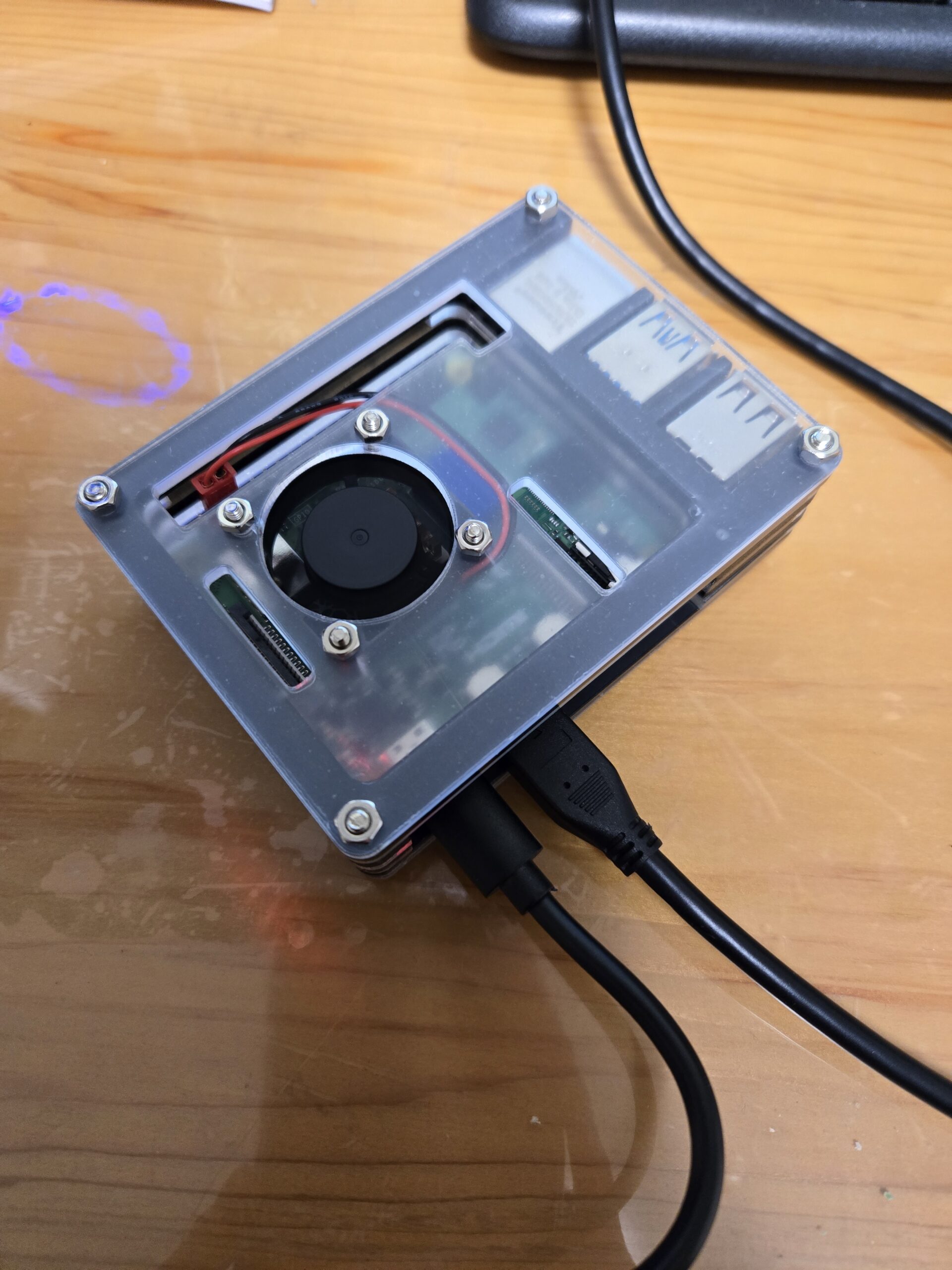
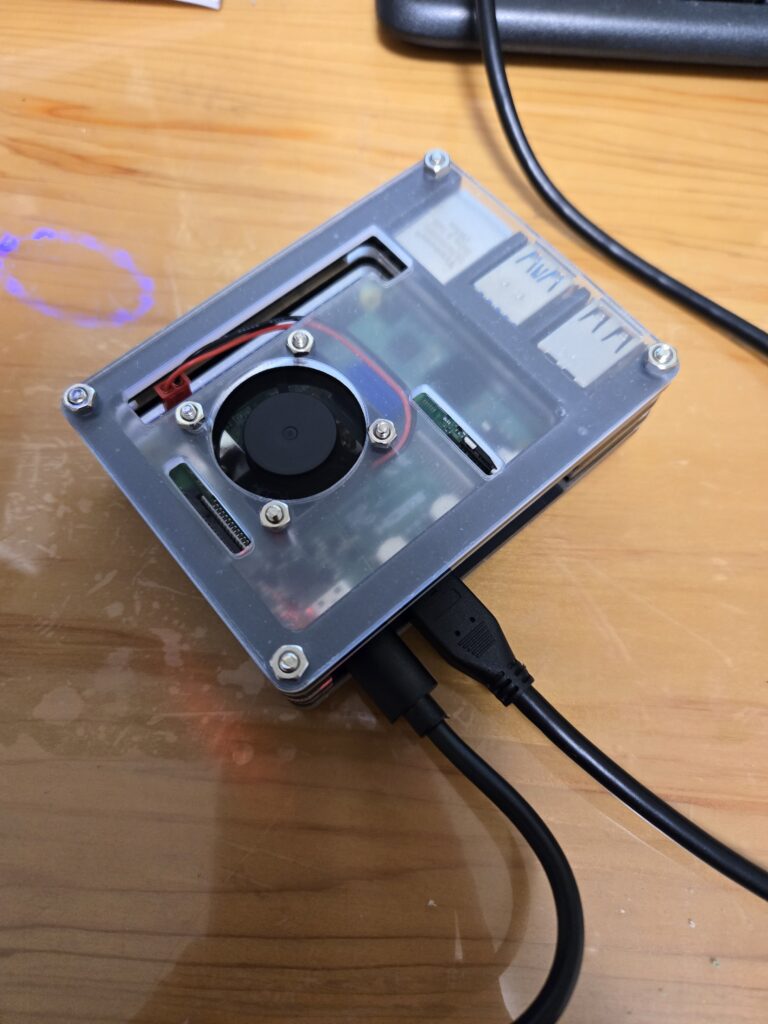
自分へのご褒美だと思って「RaspberryPi4B」買いました。
早速組み立てたところ、かわいくないですか?うちの子。
ワクワクしながら、OSをインストールしてSSHで接続してみました。
ラズパイってガチで電子工作をやっている人じゃないと使えない、ハードルが高いみたいなイメージがあったので、なかなか手を出せずにいたのですが、いざやってみるとあっけないくらい簡単でした。
パソコンが値上がりしているので、日常業務ならラズパイでも行けるのではないかと思案中です。
買ったもの
値段は17980円でした。
組み立てから起動に必要なパーツが全部ついているので、私のような初心者にはもってこいのセットだと思います。
HDMIケーブルが二本ついていたのですが、一本でもよかったかなと思う程度で、他のパーツはすべて使いました。
起動した様子
HDMIでディスプレイに表示するとこんな感じです。
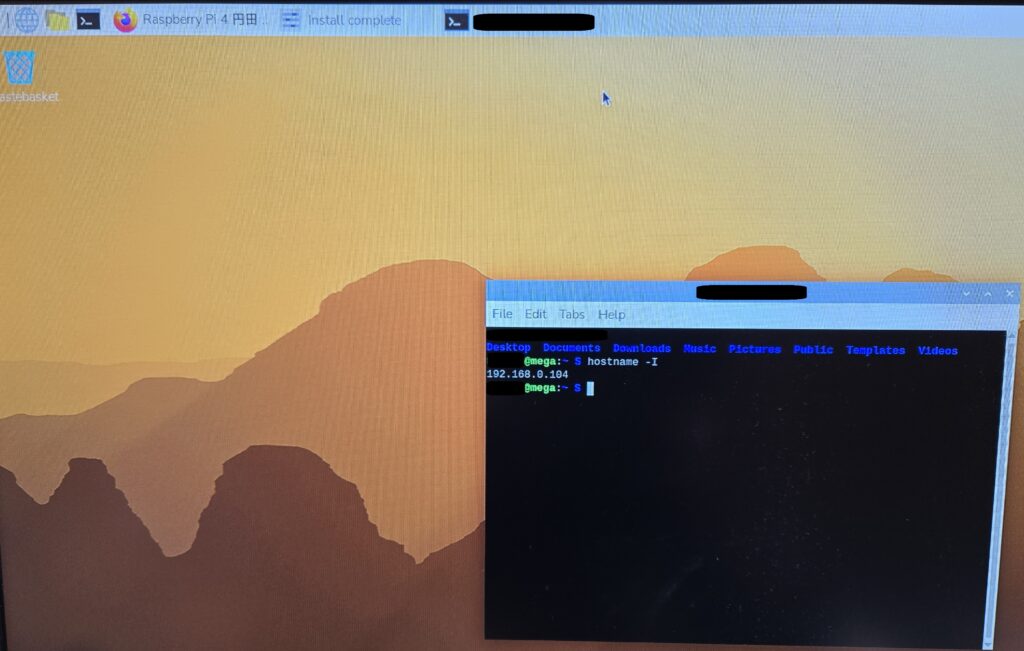
いつも使っているUbuntuに似た感じです。
マウスの動きがややもっさりとした感じで、リモートデスクトップで接続しているような感覚です。
ラスパイOSという専用OSだそうですが、主要なLinuxコマンドは使えました。
とりあえず次のコマンドで、必要な環境を構築します。
# とりあえずアップデート
$ > sudo apt update
$ > sudo apt upgrade

# IPアドレスの確認
$ > hostname -I
192.168.0.104

# 恒例のApacheインストール
$ > sudo apt install apache2
Windowsからリモート接続
windowsからApacheを確認すると、無事にApacheのデフォルトページが表示されました。
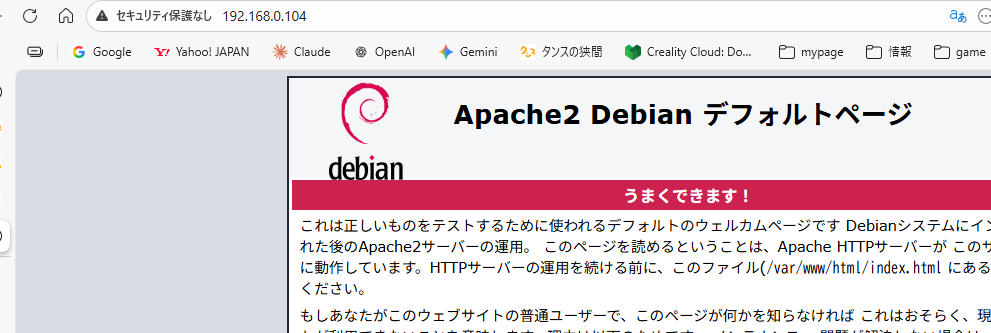
次はSSHによる接続確認を行います。
次のコマンドで、コマンドプロンプトから接続したところ、すんなり接続できました。
# windowsのプロンプトプロンプト

C:\ > ssh rasuser@192.168.0.104
The authenticity of host '192.168.0.104 (192.168.0.104)' can't be established.
ED25519 key fingerprint is SHA256:***********************************
This key is not known by any other names.
Are you sure you want to continue connecting (yes/no/[fingerprint])? yes
Warning: Permanently added '192.168.0.104' (ED25519) to the list of known hosts.
rasuser@192.168.0.104's password:
:
The programs included with the Debian GNU/Linux system are free software;
the exact distribution terms for each program are described in the
individual files in /usr/share/doc/*/copyright.

Debian GNU/Linux comes with ABSOLUTELY NO WARRANTY, to the extent
permitted by applicable law.
rasuser@mega:~ $ whoami
rasuser
つまづいた点
私がつまづいたポイント達です。
①ダウンロードしたOSがうまくインストールできない
公式サイトからRaspberry Pi OSのダウンロードを行い、xzファイルからimgファイルに解凍し、インストールしようとしましたが、「ファイルが壊れている」と表示されインストールできません。(ハッシュ値で確認しましたが正常にダウンロードできていました)
調べたところ、「Raspberry Pi Imager」を使ってOSをMicroSDカードにインストールする方法が推奨されていたので、こちらを使ったところ何の問題もなくインストールができました。
Raspberry Pi Imagerを使ってOSをインストールする際に、
ユーザ設定
Wi-Fi設定
言語設定
キーボード設定
も行いますので、基本的に迷うところはありません。
ダウンロード先 Raspberry Pi software – Raspberry Pi
②付属してきたMicroSDカードが認識しなかった
単体で接続すると認識するので、MicroSDカード自体には問題がないと思われます。
しかし、付属してきたMicroSDリーダーで読み込むと認識されません。リーダーが故障しているのかと思い、予備で買っておいた128GBのMicroSDカードを挿入したところ、認識されましたので、単に相性が悪いだけなのかもしれません。
③ケースファンのPINをどこに差したらいいのかわからない
ケースは勘で組み立てます。
ファンのPINも勘で刺しましたが回りませんでした。
HPで調べたところ、同じ場所でつまづいていた先人がみえたので、参考にして刺したところ動作しました。
説明書にはファンのPINをどこに差すのか書かれていませんので、HPを参考にします。
Raspberry Piにファンを取り付ける – Alters Tech Blog
気になるところ、今後購入したいもの
他のサイトでも書かれていますが、
ややファンの音がうるさい
と感じます。
石油ファンヒーターと同じくらいなので、離れていれば気になりませんが、机の上にあるとちょっと気になります。
廊下等に置いて、Wi-Fi経由でSSHやSCP接続すれば問題はありません。
あとは、ラズパイ用の小さいディスプレイが欲しくなりますね。
スマホ用のバッテリーで動作させれば、このまま持ち運びができそうですし、夢が膨らみます。
いいところ
かわいい
このサイズ感で頑張っている感じがたまりません。
ケースも気に入っていますが、できれば3Dプリンタでオリジナルケースが作りたいですね。
思ったこと
もっと早く購入していればよかったと思います。
しばらく仕事にもいかず遊び倒したいと思っているのは、悪いことなのでしょうか。